業務フローチャートを作成するときは、図の見た目を整えることだけでなく、業務の流れが誰にでも伝わることが重要です。
特に資料請求対応のような定型業務は、開始点、通知、準備、発送、次工程への引き継ぎを整理して表現すると、実務で使いやすいフローになります。
この記事では、draw.ioで作成した資料請求対応業務の例をもとに、業務フローチャートの基本的な考え方と書き方のポイントを整理して解説します。
Advertisement
- 1. 資料請求対応業務の基本フロー
- 2. 書き方のポイント1:開始パターンが複数ある場合は分岐を整理する
- 2.1. システム用のフローチャートは細かい分岐が必要
- 2.2. 業務マニュアル用なら視認性を優先する
- 2.3. 送信先が複数ある処理は分けて表現する
- 3. 書き方のポイント2:メール受信から資料発送までの流れを明確にする
- 4. 書き方のポイント3:次の業務プロセスへのつながりを示す
- 5. draw.ioを使うメリット
- 5.1. 接続線付きで図形を配置しやすい
- 5.2. 位置合わせしやすい
- 5.3. グルーピングでまとまりを扱いやすい
- 6. 資料請求対応フローを作るときのポイント
- 7. まとめ
Advertisement
【参考】業務フローチャートのサンプルに関するページ一覧
【業務フローチャートの書き方の例】Microsoft Excelで作成-資料請求対応業務
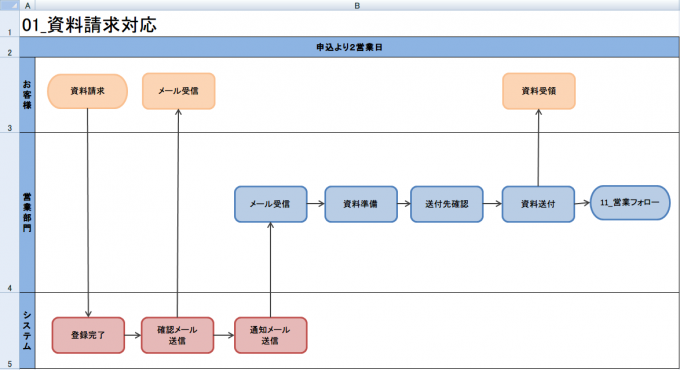
業務フローチャートのサンプル解説コーナーです。今回のツールは皆さんの一番身近にあるであろうソフトウェア「Microsoft Excel」で作成しました。一番シンプルな書き方で書いた場合の解説をしていきたいと思います。

【業務フローチャートの書き方の例】draw.ioで作成-資料請求対応業務
業務フローチャートのサンプル解説コーナーです。今回のツールは無料のフリーソフト「draw.io(ドローアイオー)」で作成しました。一番シンプルな書き方で書いた場合の解説をしていきたいと思います。
【業務フローチャートの書き方の例】CaCoo(カクー)で作成-資料請求対応業務
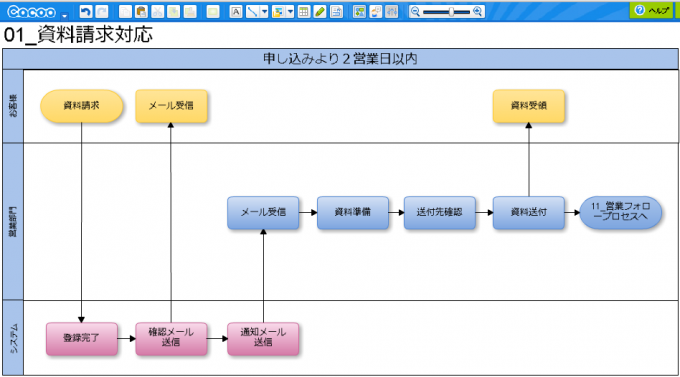
業務フローチャートのサンプル解説コーナーです。今回のツールは無料のフリーソフト「CaCoo(カクー)」で作成しました。一番シンプルな書き方で書いた場合の解説をしていきたいと思います。
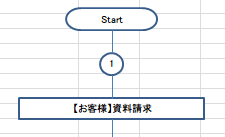
【業務フローチャートの書き方の例】Excelフローチャート作成支援ツールで作成-資料請求対応業務
業務フローチャートのサンプル解説コーナーです。今回のツールは無料のフリーソフト「Excelフローチャート作成支援ツール」で作成しました。一番シンプルな書き方で書いた場合の解説をしていきたいと思います。
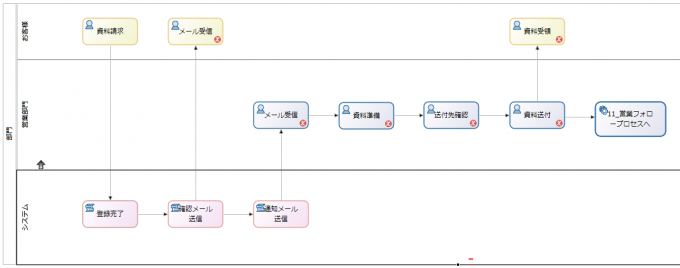
【業務フローチャートの書き方の例】Bonita BPMで作成-資料請求対応業務
業務フローチャートのサンプル解説コーナーです。今回のツールは無料で使えるフリーソフト「Bonita BPM」で作成しました。一番シンプルな書き方で書いた場合の解説をしていきたいと思います。
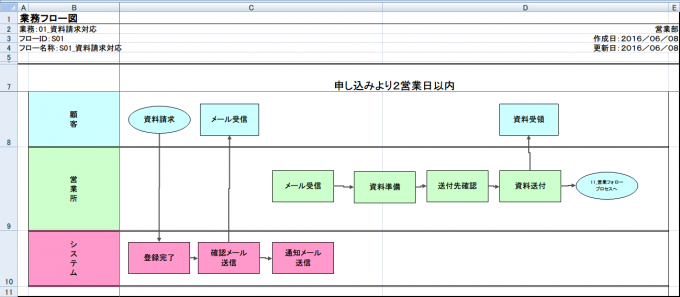
【業務フローチャートの書き方の例】Activity Diagram Drawing Toolで作成-資料請求対応業務
業務フローチャートのサンプル解説コーナーです。今回のツールは皆さんの一番身近にあるExcelのアドイン機能「Activity Diagram Drawing Tool」で作成しました。一番シンプルな書き方で書いた場合の解説をしていきたいと思います。
資料請求対応業務の基本フロー
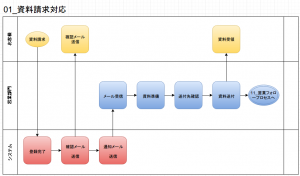
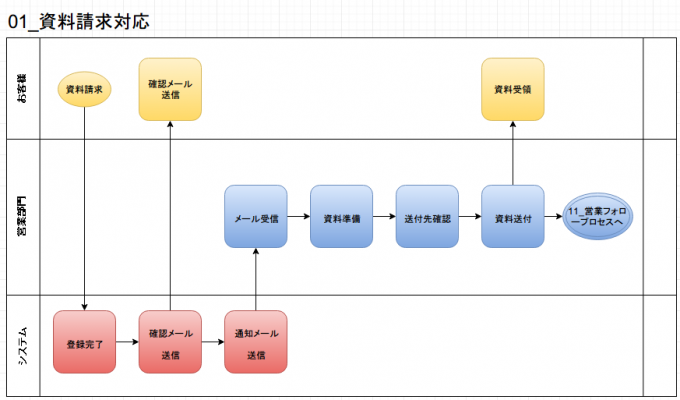
今回の例では、お客様がホームページから資料請求を行うところが開始点です。
資料請求が入ると、お客様向けの確認メールと、社内向けの通知メールが送信されます。その後、担当者が依頼内容に応じた資料を準備し、送付先を確認したうえで発送する流れになります。
資料の発送でこの業務はいったん区切りとなりますが、実際にはその後の営業フォローにつながっていきます。
書き方のポイント1:開始パターンが複数ある場合は分岐を整理する
資料請求対応は、ホームページからの申し込みだけでなく、電話や営業担当経由で始まる場合もあります。
このように開始パターンが複数ある場合は、判断や分岐を使って整理すると、実態に近いフローチャートになります。
システム用のフローチャートは細かい分岐が必要
システムに取り込む前提のフローチャートでは、すべてのパターンを細かく分岐して表現する必要があります。
分岐そのものが処理条件として使われるため、あいまいなまとめ方では正しく運用できない可能性があります。
業務マニュアル用なら視認性を優先する
一方で、人が読むための業務マニュアルとして使う場合は、細かく分岐しすぎると見づらくなることがあります。
大きな違いがない流れであれば、あえて分岐を増やさず、必要な補足を文章や注記で補う方法も有効です。
送信先が複数ある処理は分けて表現する
資料請求の申し込み後は、メール通知が複数の宛先へ送られます。
- お客様向け:申し込み内容の確認メール
- 社内向け:営業部門への通知メール
1つの図形から複数の接続線を伸ばすこともできますが、見やすさを重視するなら、通知先ごとに分けて表現したほうが整理しやすくなります。
書き方のポイント2:メール受信から資料発送までの流れを明確にする
社内向けの通知メールを確認したあとは、依頼内容に合った資料を準備し、送付先を確認して発送します。
この工程で重要なのは、次の2点です。
- 送付する資料を間違えないこと
- 送付先を間違えないこと
業務マニュアルとして使う場合は、この「間違えないための確認」を意識してフローを作ることが大切です。
ミスの影響が大きい業務であれば、自己確認だけでなく、他者による最終チェックを入れる流れにしておくと、実務に合わせやすくなります。
書き方のポイント3:次の業務プロセスへのつながりを示す
資料請求対応業務は、資料を発送した時点で終わりではありません。その後は営業担当による顧客フォローへ続いていきます。
そのため、フローチャート上でも「この先に次の業務がある」ことを分かるようにしておくと、全体像を把握しやすくなります。
特に管理者やマネジメント層は、個別業務の詳細だけでなく、前後の業務とのつながりを重視する傾向があります。前後工程まで見える形にしておくと、全体最適の視点で見直しやすくなります。
関連する次工程のフローチャートがある場合は、相互に参照できるように整理しておくと、担当者にも前後の流れが伝わりやすくなります。
draw.ioを使うメリット
draw.ioは、無料で使えるフローチャート作成ツールでありながら、業務フローを効率よく整理しやすい機能があります。
接続線付きで図形を配置しやすい
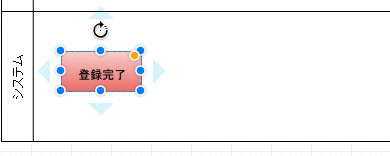
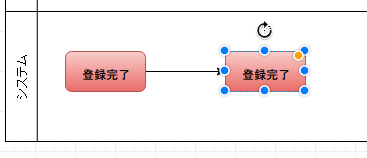
図形から次の図形を追加するときに、接続線付きで等間隔に配置しやすいため、手作業で線をつないだり位置を微調整したりする負担を減らしやすくなります。
位置合わせしやすい
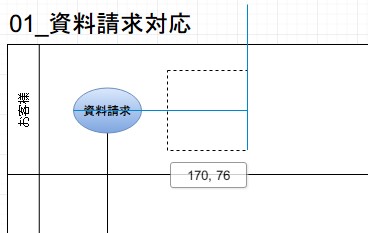
上下左右の配置を整えやすく、図形を縦横にそろえながら書き進めやすい点も使いやすさにつながります。
グルーピングでまとまりを扱いやすい
複数の図形をまとめて扱えるため、部門ごとのまとまりや工程のかたまりを調整しやすくなります。
フローチャート全体の構造を大きく直したいときにも、作業の手間を抑えやすいのが利点です。
資料請求対応フローを作るときのポイント
- 開始点を明確にする
- 通知先が複数ある処理は見やすく分ける
- 発送前の確認作業を省略しない
- 次工程へのつながりまで表現する
- 用途に応じて、分岐の細かさを調整する
まとめ
- 資料請求対応業務は、受付、通知、準備、確認、発送、次工程への引き継ぎで整理できる
- フローチャートは、システム用と業務マニュアル用で分岐の細かさを変えると使いやすい
- 通知先が複数ある処理や、確認作業は見やすさを意識して表現することが重要
- draw.ioは、接続線付き配置や位置合わせ、グルーピングがしやすく、業務フローチャート作成に使いやすい
業務フローチャートは、単に流れを図にするだけでなく、ミスを防ぎ、前後工程とのつながりまで伝わる形に整理することで、実務で使いやすい資料になります。
Advertisement
Advertisement